

Tin tức & Thủ thuật
Cách Cài Driver Canon 1210 Cho Win 11 64bit Thành Công 100%
Bạn đang sử dụng Canon LBP 1210 nhưng vừa chuyển sang máy tính Windows 11 64-bit và không thể in? Đây là tình huống khá dễ gặp vì Canon LBP 1210 là dòng máy in đã khá lâu đời, trong khi Windows 11 hiện nay chủ yếu sử dụng nền tảng 64-bit.

Một lựa chọn là bộ cài Canon-LBP1210-Setup-v1.2.0-R4-x64 được thiết kế để hỗ trợ quá trình cài driver Canon LBP 1210 trên Win 10 và Win 11 64-bit dễ dàng.
Canon-LBP1210-Setup-v1.2.0-R4-x64 là gì?
Canon-LBP1210-Setup-v1.2.0-R4-x64 là bộ cài hỗ trợ cài đặt driver cho máy in Canon LBP 1210 trên các phiên bản Windows 64-bit tương thích.
Thay vì phải tự tìm từng file driver, chọn cổng máy in hoặc thực hiện nhiều bước thủ công, người dùng có thể chạy bộ cài để thực hiện quá trình cài đặt máy in theo hướng đơn giản hơn. Bộ cài có dung lượng khoảng 66MB, phiên bản 1.2.0 và được cập nhật trong năm 2026.
Trước khi cài Driver Canon LBP 1210 trên Win 11
- Bạn nên kiểm tra một vài thứ trước khi bắt đầu.
- Đầu tiên, hãy kiểm tra máy tính đang chạy Windows 11 64-bit.
- Có thể nhấn chuột phải vào This PC → Properties, sau đó tìm dòng System type.
- Nếu hiển thị 64-bit operating system thì máy đang sử dụng Windows 64-bit.
- Tiếp theo, hãy chuẩn bị máy in Canon LBP 1210, cáp USB và đảm bảo máy tính đang hoạt động bình thường.
Cách Cài Driver Canon 1210 cho Win 11 64bit & Win 10 64Bit
Một lưu ý quan trọng về cáp USB trước khi cài.
- Trong quá trình cài driver, nếu phần mềm yêu cầu chưa kết nối máy in thì không nên cắm USB máy in quá sớm.
- Đối với bộ cài này, cách thực hiện được hướng dẫn là cài driver trước, sau đó mới kết nối lại máy in để Windows nhận thiết bị.
Bước 1: Tải bộ cài Canon LBP 1210 – Download Driver Canon 1210 Win 11 64bit & Win 10 64Bit
- Truy cập trang tải driver Canon LBP 1210 Win 10/11 64-bit .
- Tải file Canon-LBP1210-Setup-v1.2.0-R4-x64 về máy tính.

hoặc
- Sau khi tải xong, tìm đến file cài đặt trong thư mục Download.
Bước 2: Chạy bộ cài bằng quyền Administrator
- Nhấn chuột phải vào file Canon-LBP1210-Setup-v1.2.0-R4-x64.
- Chọn Run as administrator.

Việc chạy bằng quyền Administrator giúp bộ cài có đủ quyền cần thiết để thực hiện các thành phần liên quan đến driver máy in trên Windows.
- Tham khảo thêm bài viết cách cài phần mềm không cần quyền admin dễ nhất.
Bước 3: Đồng ý điều khoản cài đặt
- Khi cửa sổ cài đặt xuất hiện, đọc nội dung thông báo.
- Chọn vào mục “Tôi đã hiểu và đồng ý cài driver…” rồi nhấn Cài Đặt.
- Lúc này hãy chờ chương trình hoàn tất quá trình cài đặt.
- Không nên tự ý tắt cửa sổ hoặc khởi động lại máy giữa chừng nếu chương trình vẫn đang xử lý.

Bước 4: Hoàn tất cài đặt
- Khi chương trình thông báo đã cài đặt xong, nhấn Hoàn Tất.
- Sau đó mới kết nối máy in Canon LBP 1210 với máy tính thông qua cáp USB.
- Windows có thể cần một khoảng thời gian để nhận diện thiết bị.

Bước 5: Kiểm tra Canon LBP 1210 trên Windows 11
- Mở: Settings → Bluetooth & devices → Printers & scanners
- Kiểm tra xem Canon LBP 1210 đã xuất hiện trong danh sách máy in hay chưa.
- Nếu Windows nhận đúng máy in, bạn có thể thử in một trang kiểm tra.
- Đây là bước nên thực hiện ngay sau khi cài để biết driver đã hoạt động hay chưa.

Kết luận
Canon LBP 1210 vẫn có thể tiếp tục sử dụng nếu phần cứng còn tốt, nhưng việc đưa một máy in đời cũ lên Windows 11 64-bit có những giới hạn nhất định về driver.
Với Canon-LBP1210-Setup-v1.2.0-R4-x64, bạn có thể thử cài đặt theo các bước trên trước khi nghĩ đến việc thay máy in mới. Nếu đã cài đúng nhưng Windows 11 vẫn không nhận, hãy kiểm tra thêm cáp USB, cổng kết nối, driver cũ và khả năng tương thích của chính phiên bản Windows đang sử dụng.
Máy Tính ITFix 24h Nhận sửa chữa và bơm mực máy in tại nhà
Máy Tính ITFix 24h nhận sửa máy in tận nơi và bơm mực máy in tại nhà TPHCM, hỗ trợ các lỗi thường gặp như kẹt giấy, không kéo giấy, bản in mờ, sọc, lem mực hoặc máy không nhận lệnh in.
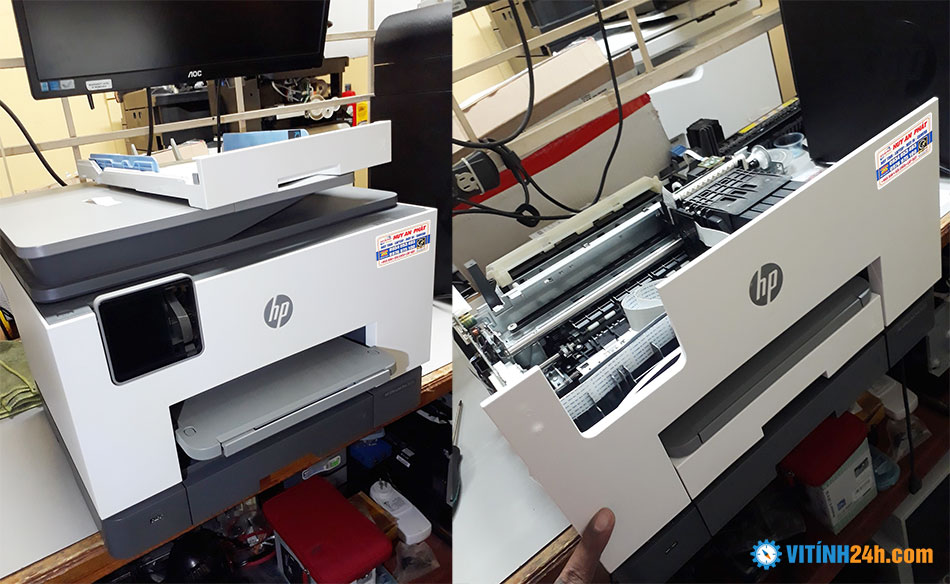
Kỹ thuật viên sẽ kiểm tra tình trạng máy, hộp mực, cụm sấy, bộ phận kéo giấy và kết nối để xác định nguyên nhân.
Với máy hết mực hoặc bản in nhạt, dịch vụ bơm mực máy in tại nhà cũng được thực hiện và kiểm tra lại bản in sau khi hoàn tất.
Một Số Câu Hỏi Thường Gặp Khi Cài Đặt Máy in Canon 1210
Có thể.
Bạn cần dùng các gói driver tùy biến (custom driver x64) đã tải bên trên hoặc cài qua chế độ chia sẻ mạng từ một máy tính chạy Win 32-bit làm chủ.
Không phải trường hợp nào cũng xuất phát từ file driver.
Nếu máy in chưa hoạt động, hãy kiểm tra lần lượt:
- Máy in đã bật nguồn hay chưa.
- Cáp USB có bị lỏng hoặc hỏng không.
- Thử một cổng USB khác trên máy tính.
- Windows đã nhận đúng tên Canon LBP 1210 chưa.
- Máy có đang để Canon LBP 1210 làm máy in mặc định hay không.
- Có nhiều driver máy in cũ đang gây xung đột không.
Nếu máy tính nhận máy in nhưng không thể tạo hoặc sử dụng đúng cổng in, vấn đề có thể nằm ở khả năng tương thích giữa driver cũ và Windows 11 chứ không đơn thuần là lỗi cài đặt.
Canon LBP 1210 thuộc thế hệ máy in sử dụng công nghệ Canon Advanced Printing Technology (CAPT). Đây là model đã có tuổi đời khá lâu. Driver chính thức của model này chủ yếu được cung cấp cho các hệ điều hành cũ và không có bộ driver 64-bit mới dành riêng cho Windows 10/11.
Vì vậy, khi chuyển chiếc máy in này sang một máy tính Windows 11 64-bit, việc cài đặt có thể không đơn giản như những dòng máy in mới. Điều đó cũng giải thích tại sao có trường hợp cùng một bộ cài nhưng một máy sử dụng được, trong khi máy khác lại gặp lỗi.
Chưa cần vội thay máy.
Nếu Canon LBP 1210 vẫn còn hoạt động tốt, trước tiên có thể thử bộ cài Canon-LBP1210-Setup-v1.2.0-R4-x64, kiểm tra lại cáp USB và cấu hình Windows.
Nếu vẫn không nhận máy in, nên kiểm tra trực tiếp cả phần cứng lẫn hệ điều hành thay vì tải thêm nhiều bộ driver không rõ nguồn gốc.
📌 Bài viết liên quan



Sửa Máy Tính 24h
Sửa máy tính 24h chuyên cung cấp dịch vụ sửa chữa máy tính, máy in, nạp mực, lắp đặt camera giám sát và phân phối linh kiện máy tính chính hãng với mức giá hợp lý. Chúng tôi luôn nỗ lực mang đến những giải pháp công nghệ toàn diện, nhanh chóng và đáng tin cậy, phù hợp cho cả khách hàng cá nhân lẫn doanh nghiệp. Cam kết mang đến trải nghiệm dịch vụ chuyên nghiệp cùng sự hài lòng tuyệt đối cho mọi khách hàng khi lựa chọn đồng hành cùng chúng tôi.Theo dõi chúng tôi trên: Facebook | x.com | Tumblr | About.me | instagram