


Tin tức & Thủ thuật, Download Phần Mềm & Ứng Dụng Trải Nghiệm Dùng Thử Miễn Phí
Hướng Dẫn Đăng Nhập Nhiều Tài Khoản Telegram Trên Máy Tính
Hướng Dẫn Cách Đăng Nhập Nhiều Tài Khoản Telegram Trên Máy Tính – Bạn đang sử dụng nhiều tài khoản Telegram để trao đổi với khách hàng, quản lý nhóm hoặc phục vụ công việc kinh doanh? Việc liên tục đăng xuất rồi đăng nhập tài khoản khác không chỉ bất tiện mà còn dễ khiến bạn bỏ sót những cuộc trò chuyện quan trọng.

Thực tế, đăng nhập nhiều tài khoản Telegram trên máy tính không quá phức tạp. Bạn có thể sử dụng tính năng có sẵn của Telegram Desktop hoặc tìm hiểu thêm những công cụ quản lý tài khoản như HAP-Multizalo & socian để tổ chức công việc phù hợp hơn.
Có thể đăng nhập nhiều tài khoản Telegram trên một máy tính không?
Câu trả lời là có. Telegram cho phép người dùng thêm và chuyển đổi giữa nhiều tài khoản ngay trên ứng dụng Telegram Desktop, trong giới hạn mà phiên bản đang sử dụng hỗ trợ.
Mỗi tài khoản Telegram cần liên kết với một số điện thoại riêng. Khi đăng nhập thành công, bạn có thể sử dụng các tài khoản trên cùng máy tính mà không phải đăng xuất sau mỗi lần chuyển đổi.
Tính năng này đặc biệt hữu ích với những người thường xuyên sử dụng Telegram cho nhiều mục đích:
- Phân chia tài khoản Telegram cá nhân và công việc.
- Quản lý tin nhắn từ nhiều nhóm khách hàng.
- Theo dõi các cộng đồng, dự án hoặc nhóm làm việc.
- Hạn chế nhầm lẫn khi trao đổi thông tin giữa các tài khoản.
Hướng dẫn đăng nhập nhiều tài khoản Telegram trên máy tính thủ công
Bước 1: Cài đặt Telegram Desktop
- Trước tiên, bạn cần tải và cài đặt Telegram Desktop từ trang chính thức của Telegram.
- Sau khi cài đặt, mở ứng dụng và đăng nhập tài khoản đầu tiên bằng số điện thoại hoặc mã QR.
- Nếu sử dụng mã QR, hãy mở Telegram trên điện thoại, vào Settings → Devices → Link Desktop Device, sau đó quét mã hiển thị trên màn hình máy tính.
Bước 2: Thêm tài khoản Telegram thứ hai
- Tại giao diện Telegram Desktop, nhấn vào biểu tượng menu ba gạch ở góc trên bên trái.
- Tìm mục Add Account (Thêm tài khoản) trong khu vực quản lý tài khoản. Tùy phiên bản, bạn có thể cần nhấn vào biểu tượng mở rộng bên cạnh tên tài khoản để nhìn thấy lựa chọn này.
- Tiếp theo, nhập số điện thoại của tài khoản Telegram muốn thêm hoặc chọn phương thức đăng nhập bằng mã QR nếu ứng dụng hỗ trợ.
- Hoàn tất bước xác minh và nhập mật khẩu xác minh hai bước nếu tài khoản đã kích hoạt tính năng bảo mật này.
Cách sử dụng nhiều tài khoản Telegram khi cần tách biệt môi trường làm việc
Nếu số lượng tài khoản vượt quá khả năng hỗ trợ của Telegram Desktop, bạn có thể cân nhắc kết hợp Telegram Desktop với Telegram Web trên các hồ sơ trình duyệt riêng biệt.
Chẳng hạn, một hồ sơ Chrome dành cho công việc, một hồ sơ khác dành cho dự án cá nhân. Các phiên đăng nhập được tách biệt theo từng hồ sơ trình duyệt, giúp việc quản lý rõ ràng hơn.
Tuy nhiên, khi có nhiều tài khoản và nhiều cuộc trò chuyện hoạt động đồng thời, việc theo dõi thủ công vẫn có thể trở nên bất tiện.
Đây cũng là lý do nhiều cá nhân và đơn vị kinh doanh bắt đầu quan tâm đến các giải pháp quản lý đa tài khoản.
Sử Dụng HAP-Multizalo & socian để đăng nhập nhiều nick Telegram trên máy tính
HAP-Multizalo là giải pháp phần mềm đăng nhập nhiều tài khoản telegram trên pc đáng tìm hiểu dành cho người có nhu cầu tổ chức công việc liên quan đến nhiều tài khoản Zalo và các nền tảng mạng xã hội.
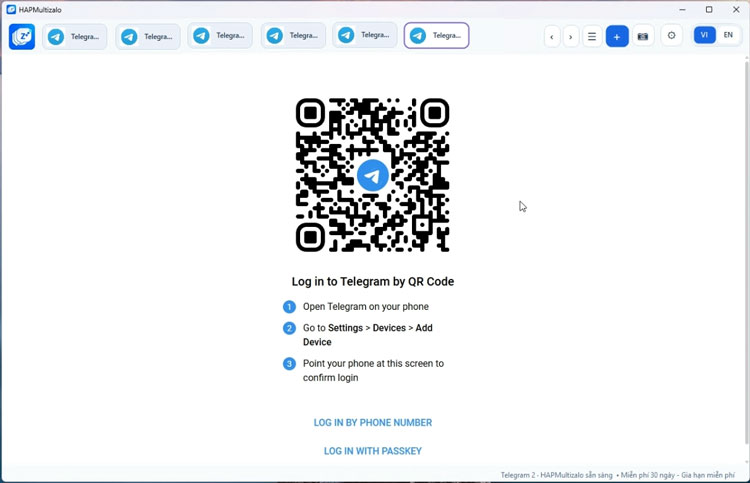
Trong hoạt động kinh doanh trực tuyến, mỗi tài khoản thường đảm nhiệm một vai trò khác nhau. Có tài khoản chuyên trao đổi với khách hàng, tài khoản phục vụ chăm sóc sau bán hàng và tài khoản được sử dụng để quản lý cộng đồng.
HAP-Multizalo Còn Đăng Nhập Được Nhiều Ứng Dụng Khác
Ngoài Telegram, bạn có thể thêm hay đăng nhập nhiều zalo trên máy tính hay cả Facebook Messenger, WhatsApp, Tiktok, Shoppe… cùng nhiều dịch vụ email, mạng xã hội và công cụ làm việc; mỗi tài khoản có hồ sơ đăng nhập riêng.
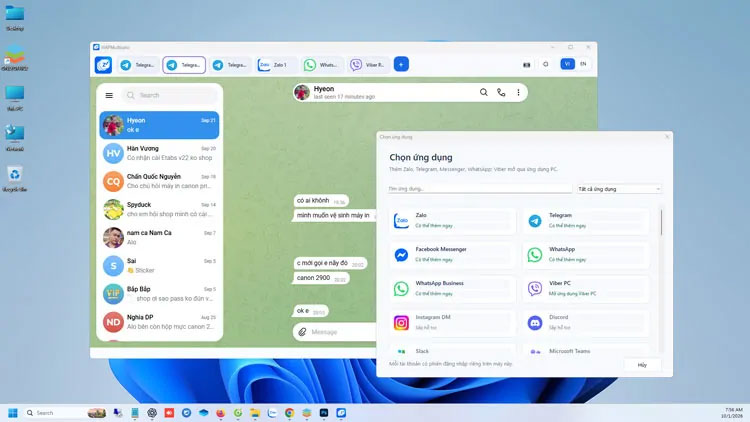
Phần mềm hỗ trợ sắp xếp tab bằng kéo thả, tìm và chuyển nhanh khi mở nhiều tài khoản, theo dõi tin chưa đọc trên các dịch vụ được hỗ trợ, nhận thông báo, chụp vùng màn hình để sao chép hoặc đính kèm vào khung chat, sao lưu và khôi phục hồ sơ, chuyển dữ liệu sang ổ khác, tự kiểm tra cập nhật và dùng giao diện tiếng Việt hoặc tiếng Anh.
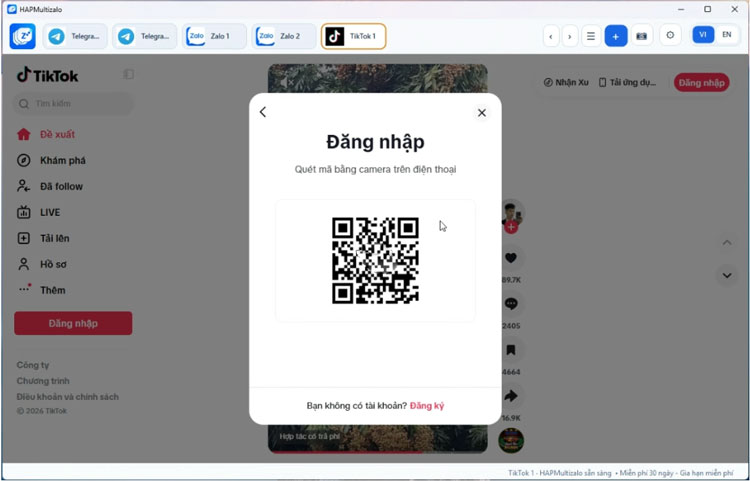
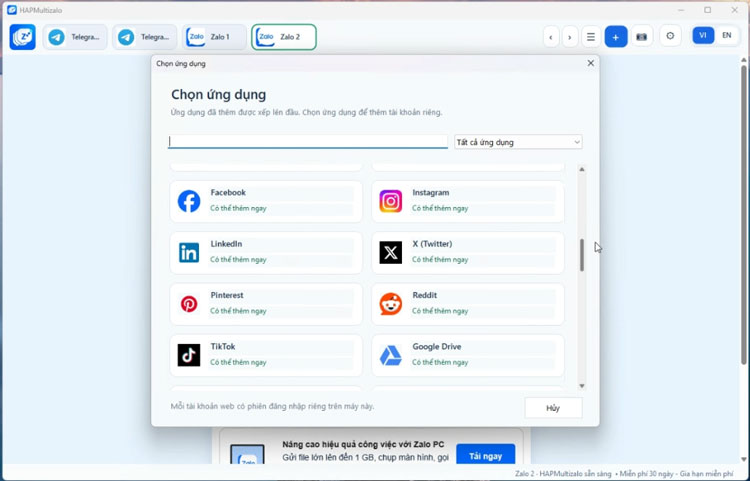
Trong HAPMultizalo & SOCIAN danh mục thêm tài khoản gồm:
- Nhắn tin: Zalo, Telegram, Facebook Messenger, WhatsApp, WhatsApp Business, Instagram DM, Viber PC, Discord, Slack, Microsoft Teams, Google Chat.
- Email: Gmail, Outlook/Hotmail, Yahoo Mail, Proton Mail, Zoho Mail, iCloud Mail, Email doanh nghiệp/Webmail.
- Mạng xã hội: Facebook, Instagram, LinkedIn, X (Twitter), Pinterest, Reddit, TikTok.
- Google & văn phòng: Google Drive, Docs, Sheets, Calendar, Meet, Translate.
- Công việc: Trello, Notion, Asana, ClickUp, Monday.com, Jira, GitHub, GitLab.
- Bán hàng & chăm sóc khách hàng: Facebook Page Inbox, Instagram Inbox, Telegram khách hàng, Zalo Official Account, Shopee Kênh Người Bán, TikTok Shop Seller Center, Lazada Seller Center, Crisp Inbox, Sapo, Haravan, Shopify Admin, WooCommerce Dashboard, CRM và Email chăm sóc khách hàng.
Câu Hỏi Thường Gặp Khi Muốn Đăng Nhập Nhiều Tài Khoản Telegram Trên Máy Tính
Một máy tính đăng nhập được bao nhiêu tài khoản Telegram?
Số tài khoản có thể thêm trực tiếp phụ thuộc vào phiên bản Telegram và loại tài khoản. Nếu cần sử dụng nhiều hơn, bạn có thể cân nhắc các hồ sơ trình duyệt riêng cho Telegram Web.
Đăng nhập Telegram trên máy tính có làm mất tin nhắn trên điện thoại không?
Không. Những cuộc trò chuyện đám mây thông thường của Telegram được đồng bộ giữa các thiết bị. Riêng Secret Chats không đồng bộ theo cách này.
Có nên sử dụng phần mềm hỗ trợ quản lý nhiều tài khoản?
Điều này phụ thuộc vào số lượng tài khoản, khối lượng công việc và yêu cầu bảo mật. Với nhu cầu cá nhân, Telegram Desktop thường đã đáp ứng tốt. Nếu quản lý nhiều kênh phục vụ kinh doanh, bạn có thể tìm hiểu thêm HAP-Multizalo & socian và yêu cầu trải nghiệm các tính năng phù hợp trước khi lựa chọn.
Xem Video Hướng Dẫn Cài Đặt & Sử Dụng Phần Mềm Đăng Nhập Nhiều Tài Khoản Telegram HAP-Multizalo
Download Phần Mềm Đăng Nhập Nhiều Tài Khoản Telegram Trên Máy Tính HAP-Multizalo
Nếu đang tìm kiếm phương án quản lý nhiều tài khoản mạng xã hội cho hoạt động kinh doanh, HAP-Multizalo & socian cũng là một lựa chọn để tham khảo.

Link dự phòng
Kết luận
Đăng nhập nhiều tài khoản Telegram trên máy tính giúp bạn phân chia công việc rõ ràng, theo dõi cuộc trò chuyện thuận tiện và giảm thao tác chuyển đổi không cần thiết.
Hãy xác định nhu cầu thực tế, kiểm tra khả năng hỗ trợ của phần mềm và ưu tiên bảo mật tài khoản để xây dựng cách làm việc ổn định, lâu dài.
📌 Bài viết liên quan





Sửa Máy Tính 24h
Sửa máy tính 24h chuyên cung cấp dịch vụ sửa chữa máy tính, máy in, nạp mực, lắp đặt camera giám sát và phân phối linh kiện máy tính chính hãng với mức giá hợp lý. Chúng tôi luôn nỗ lực mang đến những giải pháp công nghệ toàn diện, nhanh chóng và đáng tin cậy, phù hợp cho cả khách hàng cá nhân lẫn doanh nghiệp. Cam kết mang đến trải nghiệm dịch vụ chuyên nghiệp cùng sự hài lòng tuyệt đối cho mọi khách hàng khi lựa chọn đồng hành cùng chúng tôi.Theo dõi chúng tôi trên: Facebook | x.com | Tumblr | About.me | instagram